
أجهزة البصمة
ترسل أجهزة ZKTeco التي فيها قائمة الخادم السحابي (ADMS) بصماتها إلى Fiscal مباشرة عبر الإنترنت، دون أي برنامج على جهاز كمبيوتر.
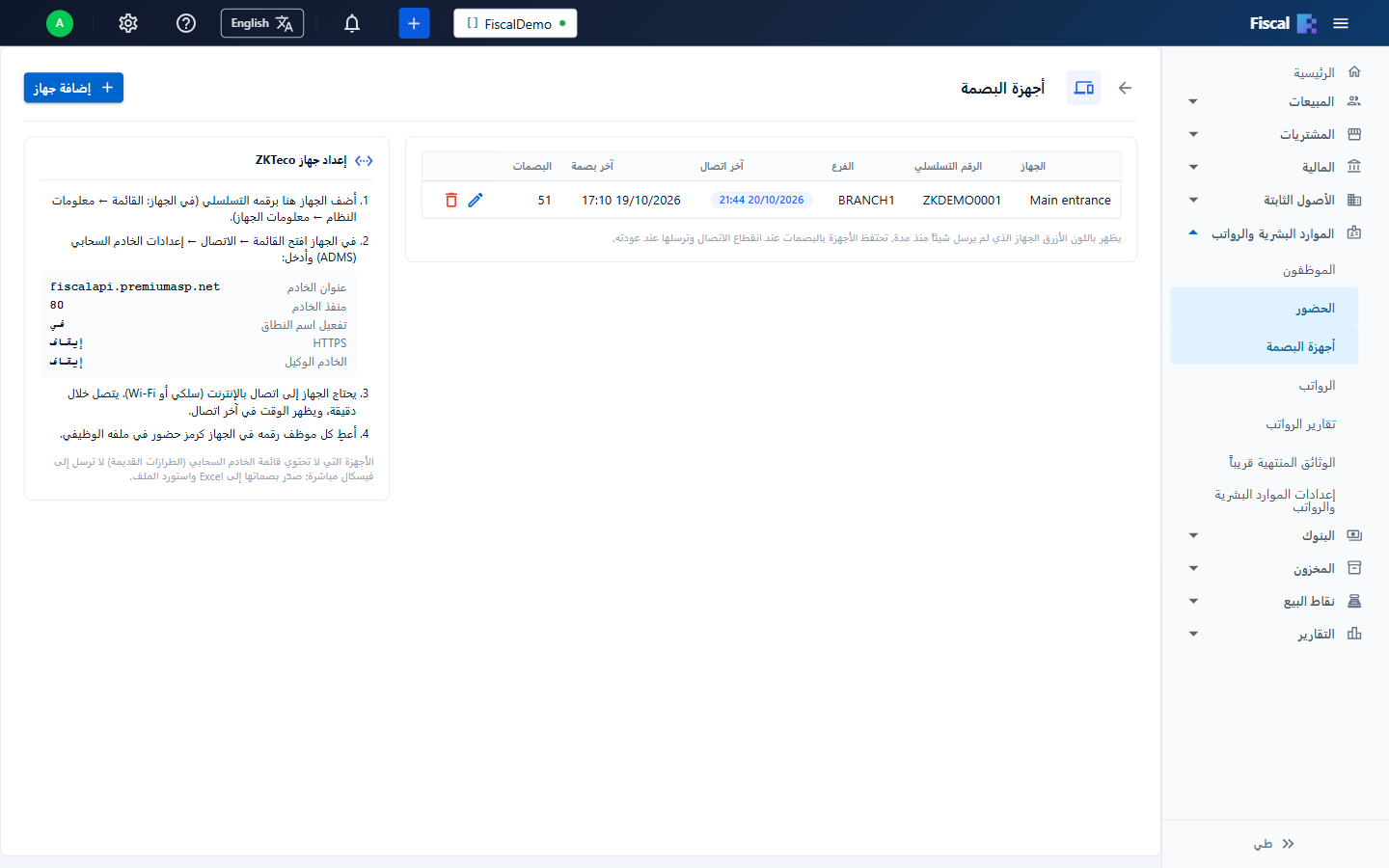
افتح الموارد البشرية والرواتب›أجهزة البصمة. تعرض القائمة كل جهاز برقمه التسلسلي وفرعه وآخر اتصال وآخر بصمة وعدد البصمات.
ربط جهاز ZKTeco
- انقر إضافة جهاز. أدخل اسمًا (مثل المدخل الرئيسي) والرقم التسلسلي للجهاز (على الجهاز: Menu › System Info › Device Info)، وفرعه إن أردت. وأبقِ قبول البصمات من هذا الجهاز مفعّلًا.
- على الجهاز افتح Menu › COMM. › Cloud Server Setting (ADMS)، وأدخل عنوان الخادم والمنفذ الظاهرين في الصفحة، مع تشغيل اسم النطاق وإيقاف HTTPS والوكيل.
- اربط الجهاز بالإنترنت (كابل شبكة أو Wi-Fi). يتصل خلال دقيقة، ويظهر الوقت في آخر اتصال.
- في الملف الوظيفي لكل موظف، أدخل رقم مستخدمه على الجهاز في رمز الحضور.
تحتفظ الأجهزة ببصماتها أثناء انقطاع الاتصال وترسلها عند عودته. والجهاز الذي لم يرسل شيئًا منذ مدة يظهر باللون الأزرق. وحذف الجهاز يُبقي بصماته في Fiscal، لكنه لا يستطيع إرسال بصمات جديدة.
الأجهزة التي ليس فيها قائمة الخادم السحابي (الطرازات الأقدم) لا تستطيع الإرسال إلى Fiscal مباشرة. صدّر بصماتها إلى Excel واستورد الملف (انظر الاستيراد من Excel).
لم تجد ما تبحث عنه؟ راسلنا على info@exlervision.com أو تواصل معنا عبر واتساب.