
البيع في نقاط البيع
صُممت شاشة نقاط البيع للسرعة: انقر الأصناف، ثم انقر دفع. وتضيف خدمة الطاولات والتوصيل الطاولات والحسابات ولوحة التوصيل.
تسجيل الدخول
على جهاز مرتبط (انظر ربط جهاز)، انقر اسمك وأدخل رمزك. وانقر قفل عند ابتعادك. ويجب أن تكون وردية مفتوحة لاستلام الدفعات (انظر الورديات والنقد في نقاط البيع).
الخدمة السريعة
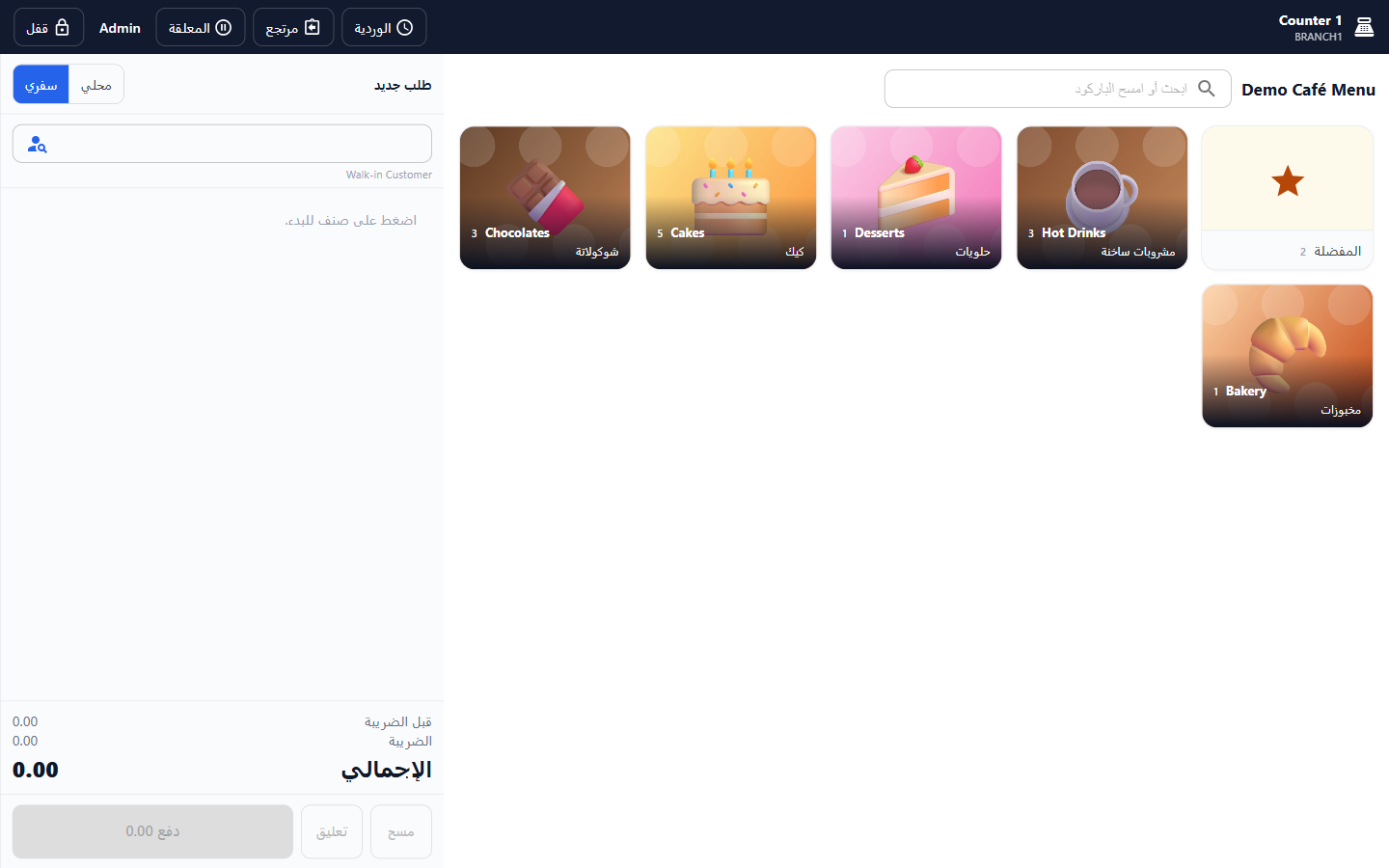
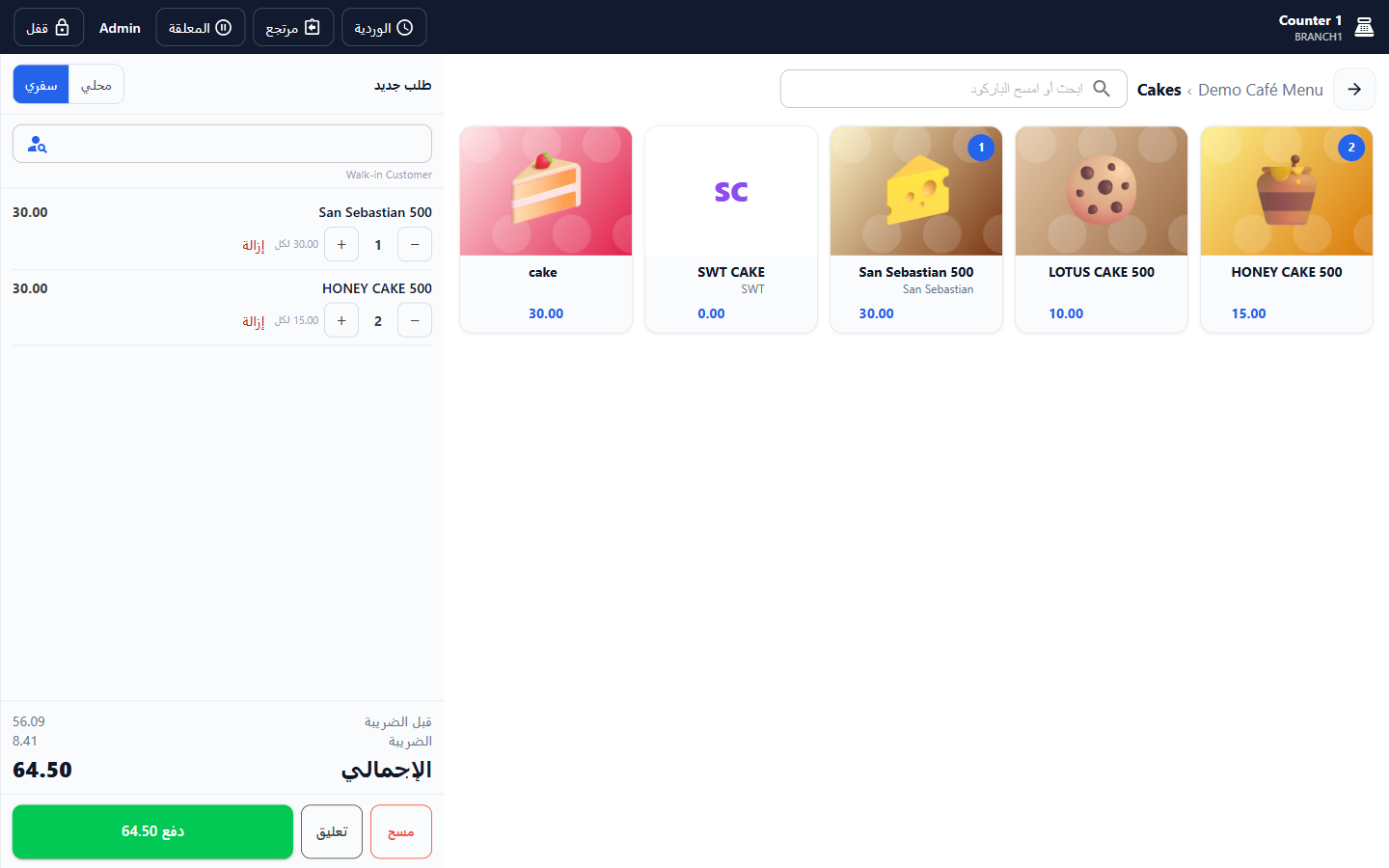
- تُفتح القائمة على بطاقات فئاتها. انقر فئة لعرض أصنافها، وانقر سهم الرجوع (أو اسم القائمة) للعودة إلى الفئات. وتضم بطاقة المفضلة الأزرار السريعة. ويبحث ابحث أو امسح الباركود في القائمة كلها.
- انقر الصنف لإضافته. وتعرض شارة على بطاقته عدد ما في الطلب منه.
- للأصناف ذات الأحجام أو الإضافات، اختر الحصة والخيارات (مثل حليب الشوفان، بدون سكر).
- اختر محلي أو سفري.
- طبّق الخصم عند الحاجة. وبعض الخصومات تحتاج موافقة المدير برمزه.
- انقر دفع. اختر نوع الدفع، وأدخل المبلغ، ورمز موافقة البطاقة أو مرجعًا، وإكرامية إن سمحت إعداداتك. أضف أنواع دفع أخرى لتقسيم الفاتورة، أو استخدم تقسيم بالتساوي. وتعرض الشاشة المتبقي والباقي للعميل.
- انقر إتمام البيع.
إتمام البيع يسدد الطلب: يظهر الإيصال على الشاشة ويُطبع (وهو الفاتورة الضريبية المبسطة، مرقّمة بتسلسل الجهاز)، وتُطبع تذاكر المطبخ، ويفتح درج النقد للدفع النقدي. وتعليق يركن الطلب لإكماله لاحقًا، ويظهر عدد الطلبات المعلقة على الزر. وآخر إيصال يعيد طباعة الإيصال السابق.
خدمة الطاولات
- افتح الطاولات وانقر طاولة. أدخل عدد الضيوف.
- أضف الأصناف وانقر إرسال: تُطبع تذاكر المطبخ ويبقى الطلب مفتوحًا على الطاولة. وكل إرسال لاحق جولة جديدة.
- اطبع الحساب ليراجعه العميل. وهو معلّم بأنه ليس فاتورة ضريبية، فالفاتورة الضريبية تُطبع بعد الدفع.
- انقر دفع للتسديد. وإن قُسّم الحساب إلى عدة حسابات، فاختر أيها تدفع.
تحت المزيد: تغيير الطاولة، ونقل الأصناف إلى طلب آخر، ودمج طلبين، وتقسيم الفاتورة إلى حسابات، وإغلاق الطلب. والطلب الذي يُعدَّل على جهاز آخر يُفتح للقراءة فقط مع اسم من يعمل عليه.
التوصيل
افتح التوصيل وانقر توصيل جديد. اختر العميل (يحتاج التوصيل دائمًا إلى عميل حقيقي) وتحقق من عنوان التوصيل، ثم أضف الأصناف. تعرض لوحة التوصيل الطلبات في أعمدة حسب الحالة. انقر طلبًا لنقله إلى الحالة التالية، وسدّده عندما يحضر السائق المال.
الإلغاءات
لإزالة صنف أُرسل إلى المطبخ، انقر إلغاء في السطر. اختر الكمية والسبب، وموافقة المدير برمزه إن لزم. وتُسرد الإلغاءات في تقرير الإلغاءات والهدر. أما السطور التي لم تُرسل بعد فيمكن إزالتها ببساطة.
المرتجعات
- انقر مرتجع، وأدخل رقم الإيصال أو امسح رمز QR الخاص به، وانقر بحث.
- اختر الأصناف والكميات المرتجعة. وتعرض الشاشة ما أُرجع سابقًا والأصناف التي تعود إلى المخزون.
- اختر السبب ونوع الدفع في الرد بواسطة، وموافقة المدير إن لزم.
- انقر استرداد.
يُسجّل الاسترداد إشعارًا دائنًا مقابل فاتورة الإيصال.