
أصناف القائمة والوجبات وقوائم الشاشة
ما تبيعه نقاط البيع يأتي من ثلاثة أماكن: أصناف القائمة (أطباق ومشروبات بوصفات)، والوجبات المجمعة، وقوائم الشاشة (الأزرار التي يعرضها كل جهاز).
أصناف القائمة
أنشئها في المخزون›الأصناف بنوع صنف قائمة (نقاط البيع). ليس لصنف القائمة مخزون خاص: بيعه يُخرج مكونات وصفته من المخزون.
- أدخل الفئة والرمز والاسم.
- في الحصص والوصفات، أضف حصة لكل حجم: عادي، أو صغير ووسط وكبير. أعطِ كلًّا منها السعر والباركود، وضع نجمة على الحصة الافتراضية.
- لكل حصة، أدخل الوصفة (لكل حصة): كل مكوّن (صنف مخزني) ووحدته وكميته، مثل 18 غ بن، و220 مل حليب، وكوب واحد. ويعرض Fiscal تكلفة الوصفة ونسبة تكلفة الطعام من السعر.
- اختر مجموعات الإضافات المتاحة مع هذه الحصة، أو المجموعات نفسها لكل الحصص (انظر مجموعات الإضافات).
- في عام: ضريبة المبيعات وحساب الإيراد وحساب تكلفة المبيعات الذي تُرحّل إليه تكلفة المكونات عند بيع الحصة.
مكونات الدفعات تؤخذ دائمًا من الأقرب انتهاءً، ونقص الدفعة يوقف البيع. أما مكونات الوصفة الأخرى فيمكن أن تنزل تحت الصفر، فلا يوقف إدخال مخزون ناقص الخدمة أبدًا. صحّح المخزون بعد ذلك.
الوجبات المجمعة
بنوع وجبة مجمعة (نقاط البيع): سعر واحد، ويختار العميل من كل مجموعة.
- أضف مجموعات الاختيار، مثل الطبق الرئيسي والطبق الجانبي والمشروب، مع الأدنى والأقصى (الأدنى 0 = اختياري، الأقصى 0 = بلا حد)، وهل يمكن اختيار الشيء نفسه مرتين.
- أضف الخيارات في كل مجموعة: أصناف مخزنية أو تجميعية (بوحدة) أو أصناف قائمة (بحصة)، مع رسوم إضافية إن كان الخيار أغلى، وخيار افتراضي.
يُرحّل إيراد كل المكونات وتكلفتها إلى حسابات الوجبة المجمعة. ويُطبع كل اختيار في محطة مطبخه.
قوائم الشاشة
قائمة الشاشة هي مجموعة الأزرار التي يعرضها الجهاز، مجمّعة في فئات. افتح نقاط البيع›قوائم الشاشة وانقر قائمة جديدة.
- أدخل اسم القائمة، مثل قائمة قهوة العليا.
- انقر إضافة فئة (مثل المشروبات الساخنة أو البرجر)، ثم ابحث عن الأصناف وأضفها إليها.
- حدد زرًا لتغييره: علّمه مفضل (زر سريع)، وأعطه صورة (انظر أدناه)، وحدد مجموعة نقاط البيع ونص الزر باللغتين. تُحفظ مجموعة نقاط البيع ونص الزر في الصنف، فتعرضهما كل القوائم بالشكل نفسه.
- تحت الأسعار، حدد سعر القائمة لكل حصة أو وحدة (فارغ = السعر الأساسي)، أو أخفِ حصة من هذه القائمة. واحفظ التخطيط أولًا إن أضفت أصنافًا.
يستخدم كل قسم في الجهاز (الخدمة السريعة، خدمة الطاولات، التوصيل) قائمة شاشة واحدة تُختار في الجهاز (انظر الأجهزة والموظفون والربط). ويمكن أن تكون للفروع قوائم وأسعار مختلفة.
الصور
يمكن أن تكون لكل فئة ولكل زر صورة، تعرضها شاشة نقاط البيع على بطاقاتها.
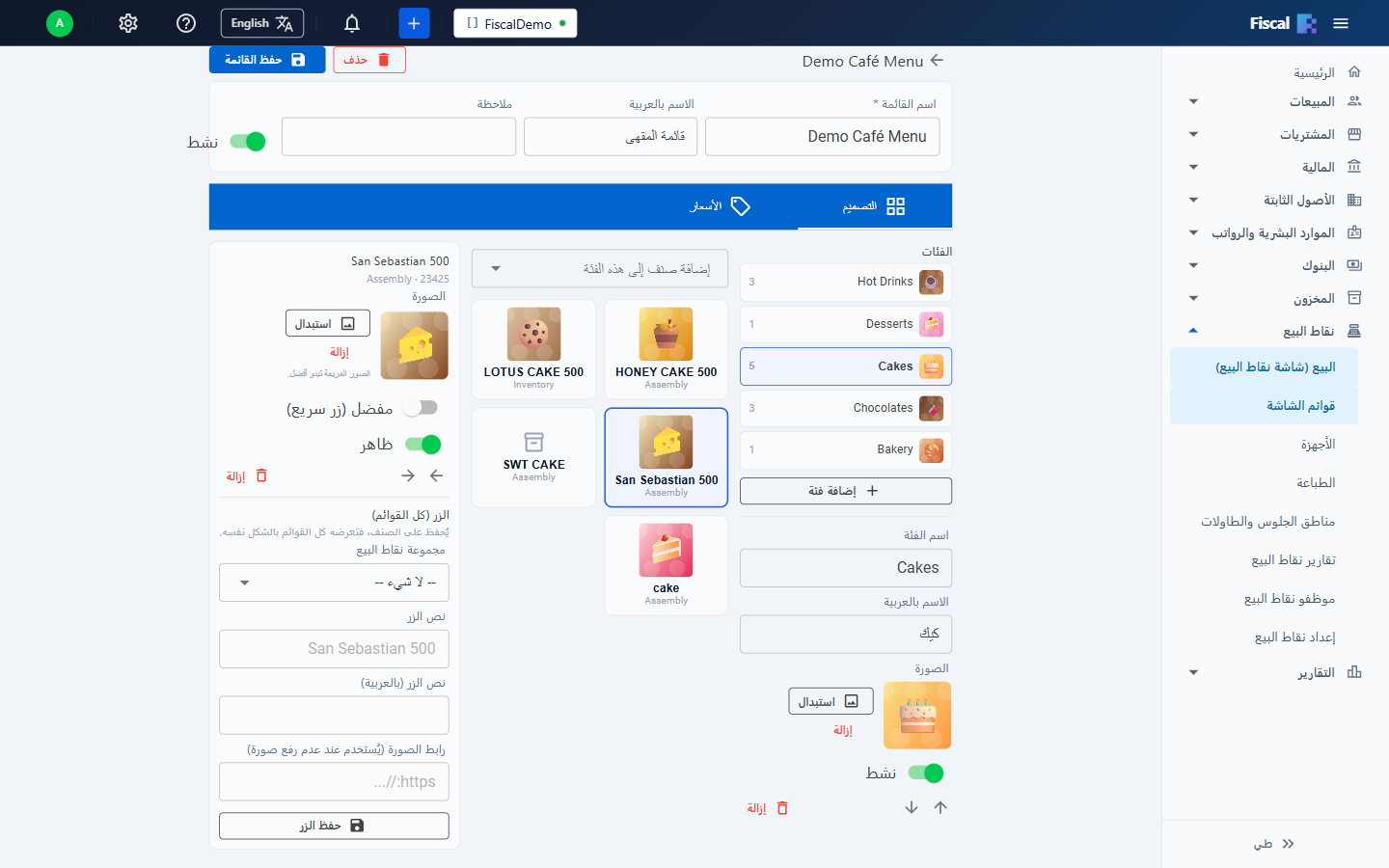
- حدد فئة أو زرًا وانقر رفع صورة. اختر ملف JPG أو PNG أو WebP. يصغّر Fiscal الصورة قبل رفعها، فصور الجوال مناسبة. والصور المربعة تبدو أفضل.
- استبدال يضع صورة جديدة مكانها، وإزالة يحذفها. انقر حفظ القائمة لحفظ التغيير.
- الصورة خاصة بالزر في هذه القائمة. وعند إضافة صنف له صورة في قائمة أخرى، تُستخدم تلك الصورة هنا أيضًا، ويمكنك استبدالها لهذه القائمة وحدها.
- الزر الذي ليست له صورة يعرض رابط الصورة الخاص بالصنف إن وُجد، وإلا فمربعًا ملونًا بالأحرف الأولى من اسم الصنف.